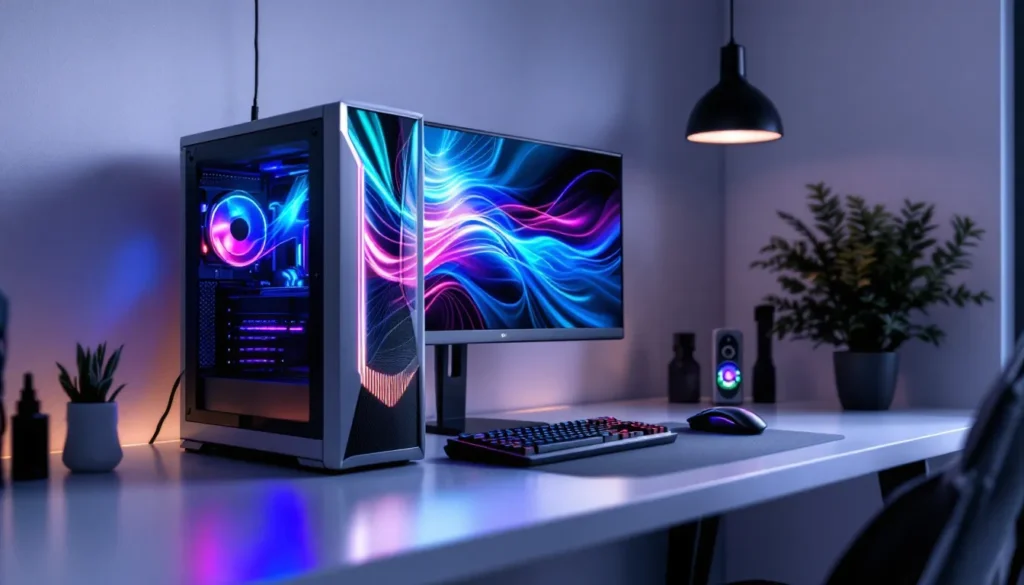
Leter du etter den beste måten å styre RGB-lysene på PC-en din? Her er en rask oversikt over topp-valgene for 2024:
- SignalRGB: Best for de fleste – bred støtte og mange effekter
- OpenRGB: Gratis og åpen kildekode – perfekt for budsjettbevisste
- Corsair iCUE: Ideelt for Corsair-fans med dype tilpasningsmuligheter
- MSI Mystic Light: Bra for MSI-systemer
Related video from YouTube
Rask sammenligning
| Program | Passer best for | Fordeler | Ulemper |
|---|---|---|---|
| SignalRGB | De fleste | Bred støtte, mange effekter | Kan være ressurskrevende |
| OpenRGB | Budsjettbevisste | Gratis, kryssplattform | Krever teknisk kunnskap |
| Corsair iCUE | Corsair-brukere | Dyp tilpasning | Mest for Corsair-produkter |
| MSI Mystic Light | MSI-eiere | God MSI-integrasjon | Begrenset til MSI-økosystemet |
Velg basert på ditt oppsett og behov. SignalRGB er topp-valget for de fleste, mens OpenRGB er best for de som vil spare penger.
De beste RGB-programmene i 2024
I 2024 har vi flere gode valg for RGB-kontrollprogramvare. La oss se på de beste alternativene:
SignalRGB: Allsidig løsning
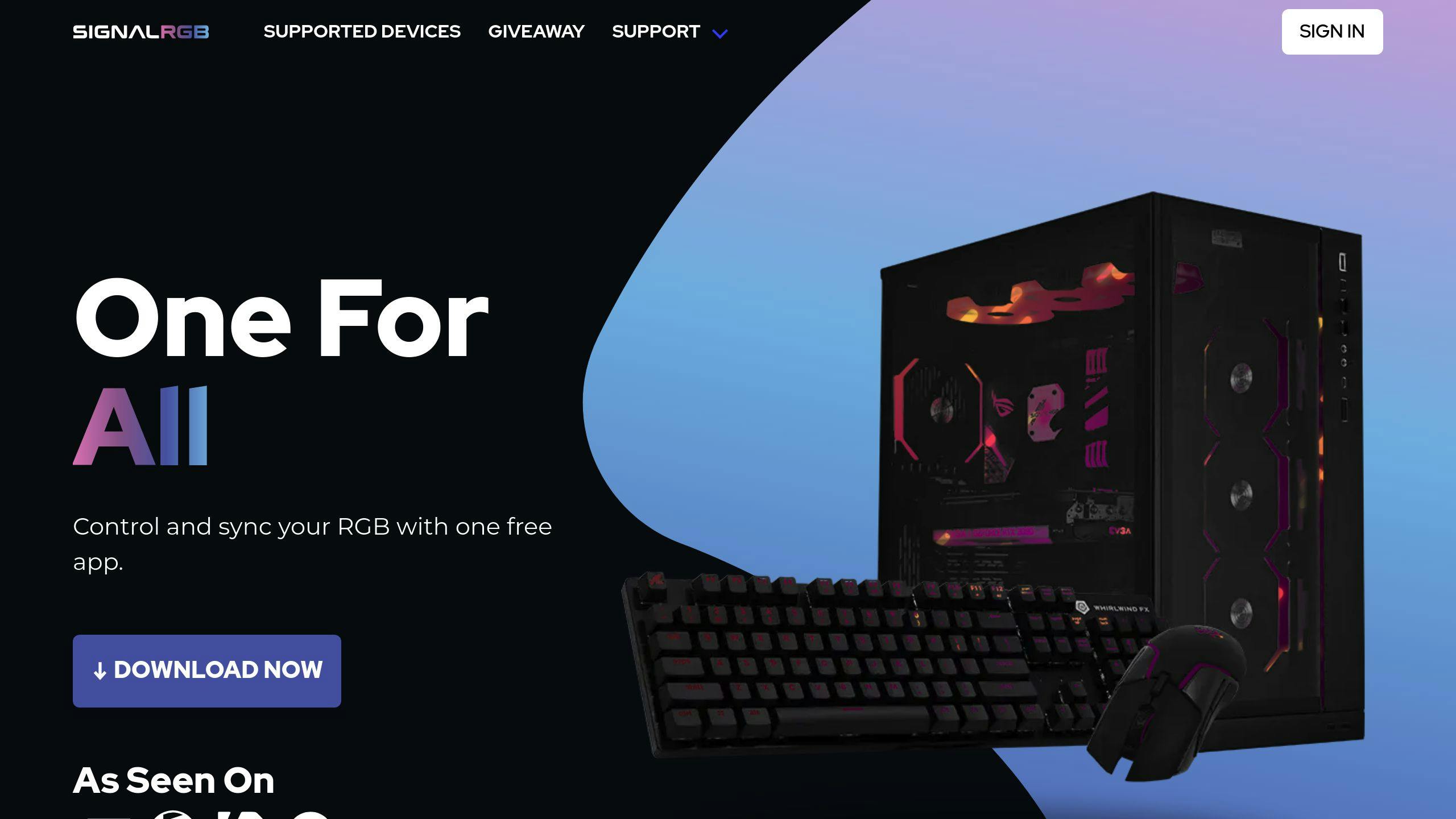
SignalRGB er som en universalnøkkel for RGB-lys. Det fungerer med mange merker og har over 100 gratis effekter. Du kan til og med synkronisere lysene med spill og apper.
Programmet er greit å bruke, men noen synes det kan være litt mye å sette seg inn i først. Det finnes både en gratis versjon og en betalt versjon med ekstra funksjoner.
OpenRGB: Gratis og fleksibelt
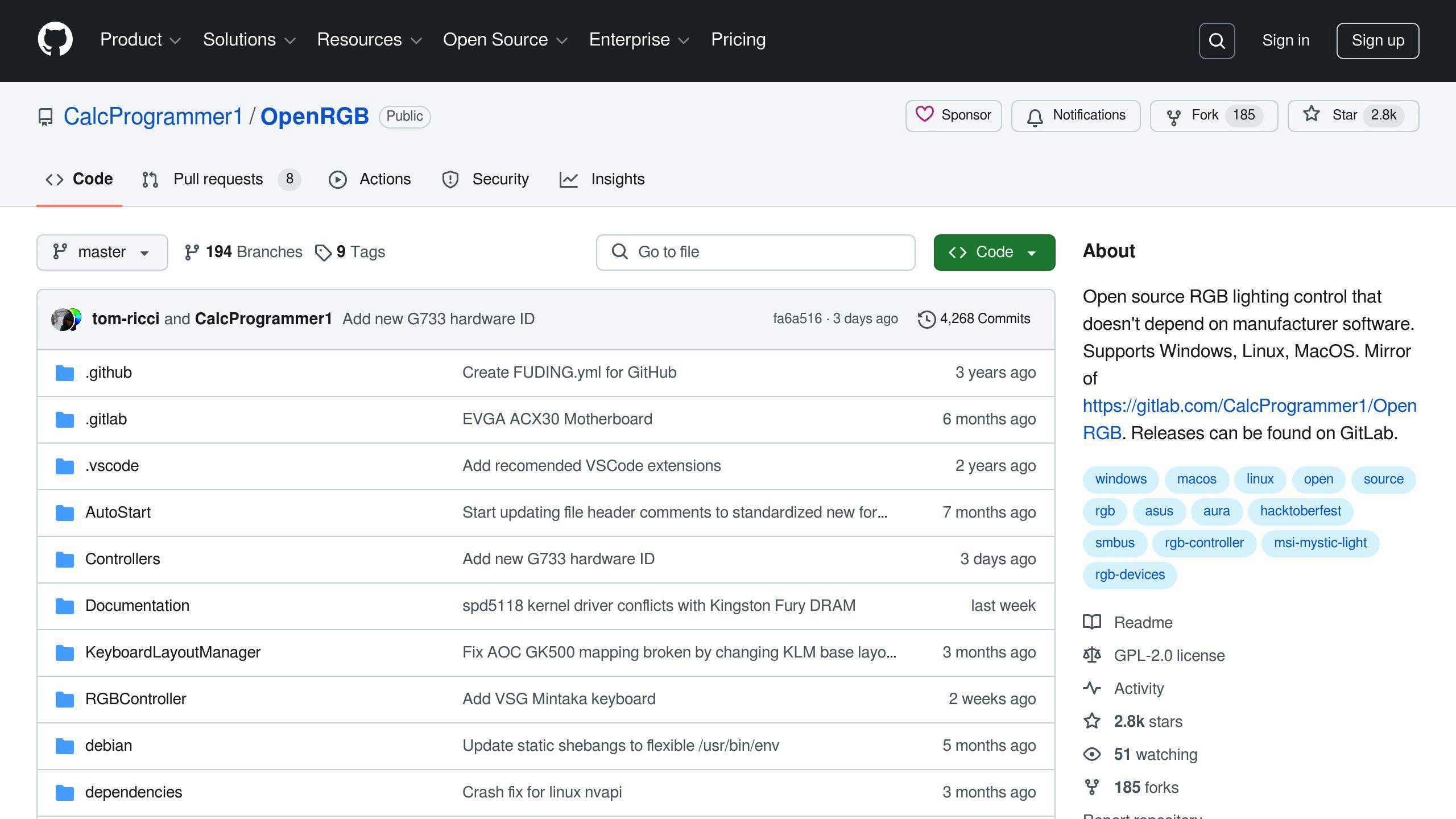
OpenRGB er som en hjemmesnekret RGB-løsning. Det er gratis, åpen kildekode og fungerer på Windows, Linux og macOS.
Du får funksjoner som lydvisualisering og belysning per tast. Men vær forberedt på å bruke litt tid på å lære deg programmet. Noen enheter kan være vanskelige å få til å fungere, spesielt Corsair-vifter.
Corsair iCUE: For Corsair-fans
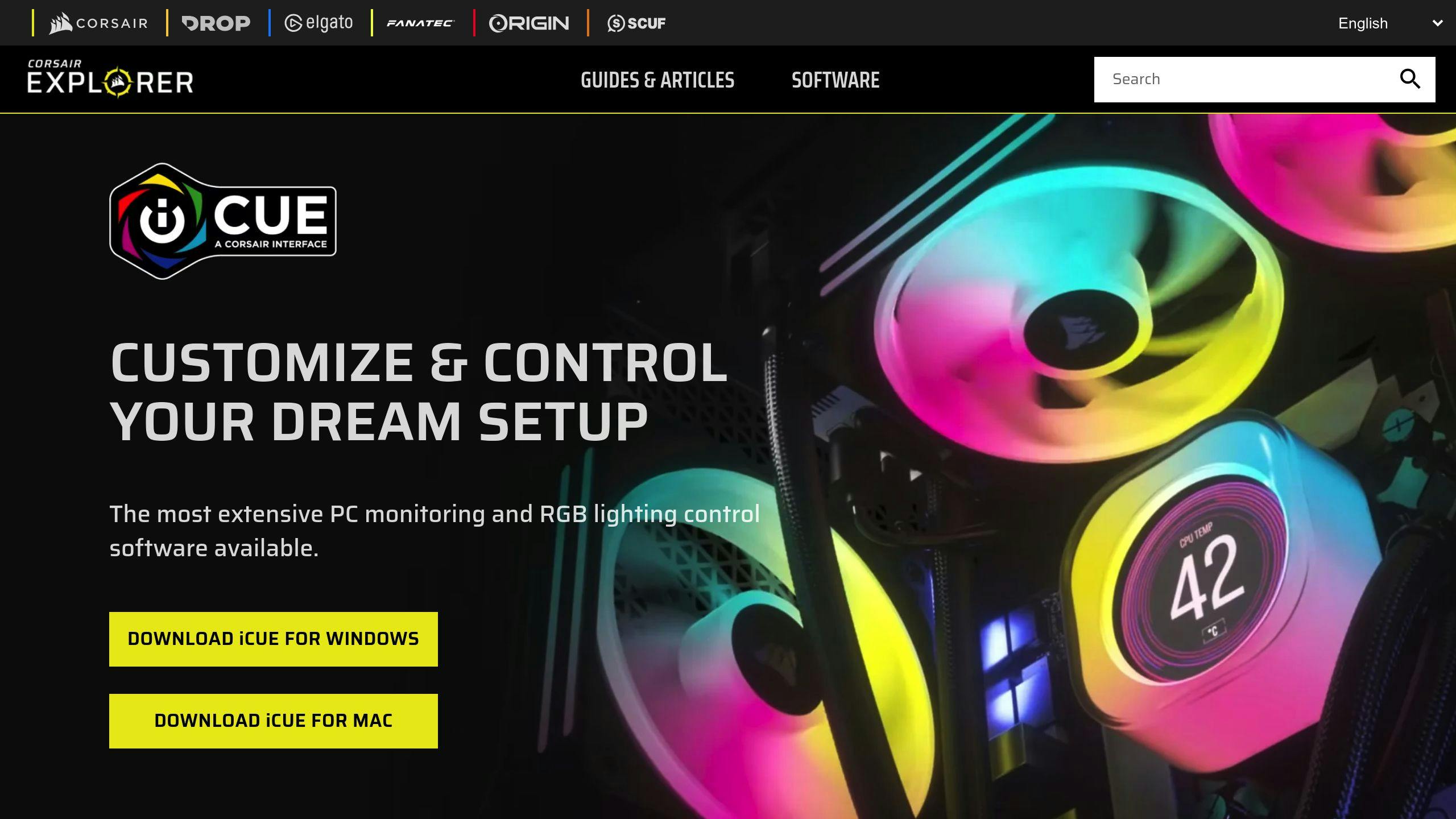
Hvis du har mye Corsair-utstyr, er iCUE som skreddersydd for deg. Du får:
- Sømløs integrasjon med Corsair-enheter
- Avanserte tilpasningsmuligheter
- Overvåking av systemtemperaturer og spenninger
- Synkronisering av lys med spill
iCUE er gratis, men kan være litt krevende for systemet ditt.
MSI Mystic Light: Enkel MSI-løsning
Mystic Light er laget for MSI-maskinvare, men kan også styre noen andre produkter. Det har et enkelt grensesnitt og integreres godt med MSI-systemer for diagnostikk og ytelsesovervåking.
Det er et greit valg for MSI-brukere, men har færre funksjoner enn de mer allsidige alternativene.
Her er en oversikt over programmene:
| Program | Kompatibilitet | Brukervennlighet | Avanserte funksjoner | Ressursbruk | Pris |
|---|---|---|---|---|---|
| SignalRGB | Mange merker | 5/5 | Ja | Moderat | Gratis/Betalt |
| OpenRGB | Bredt utvalg | 4/5 | Ja | Moderat | Gratis |
| iCUE | Kun Corsair | 4/5 | Ja | Høy | Gratis |
| Mystic Light | Hovedsakelig MSI | 4/5 | Begrenset | Høy | Gratis |
Når du velger RGB-programvare, tenk på hva slags utstyr du har og hvor mye tid du vil bruke på å sette opp og tilpasse. Vurder hva som passer best for ditt oppsett.
Funksjoner Side ved Side
Lurer du på hvilken RGB-kontrollprogramvare som passer best for deg? La oss sammenligne de mest populære alternativene:
| Program | Pris | Enhetskompatibilitet | Nøkkelfunksjoner |
|---|---|---|---|
| SignalRGB | Gratis / Betalt | Razer, EVGA, Corsair, Logitech | 100+ gratis effekter, spillintegrasjoner, lydvisualisering (betalt) |
| OpenRGB | Gratis | Mange merker | Åpen kildekode, kryssplattform, nettverks-SDK, lav ressursbruk |
| Corsair iCUE | Gratis | Kun Corsair | Imponerende profiler, dynamiske effekter, systemsynkronisering |
| MSI Mystic Light | Gratis | MSI + noen tredjeparter | Spillsynkronisering, tilpassede profiler, reaktiv belysning |
| RGB Fusion 2.0 | Gratis | Gigabyte + partnere | Autodeteksjon, enkel synkronisering, individuell tilpasning |
SignalRGB er populært for sin brede kompatibilitet og mange gratis effekter. Men ikke alle er fornøyde. En MSI-forumbruker sa: “SignalRGB var rotete og ikke intuitivt. Hvis du trenger 12 pop-ups for å forklare programvaren, har du bommet på brukergrensesnittet.”
OpenRGB er perfekt for åpen kildekode-fans og kryssplattformbrukere, spesielt på Linux. Men vær obs: noen har hatt trøbbel med Corsair-vifter.
Corsair iCUE? Fantastisk for Corsair-entusiaster. Sømløs integrasjon og avanserte muligheter. Men det er begrenset til Corsair-produkter og kan være ressurskrevende.
MSI Mystic Light synkroniserer bra med MSI og noen tredjepartsprodukter. Men opplevelsen kan variere.
RGB Fusion 2.0 er enkelt å bruke og støtter både Gigabyte og andre produkter. Perfekt for nybegynnere takket være autodeteksjon.
Når du velger, tenk på utstyret du har og planlegger å kjøpe. SignalRGB og OpenRGB er mest fleksible, mens merkeløsninger som iCUE og Mystic Light kan gi dypere integrasjon for sine økosystemer.
sbb-itb-84d7fbf
Systemkrav og Oppsett
Når du velger RGB-kontrollprogramvare, er det viktig å tenke på hvordan den påvirker PC-en din. La oss se på systemkravene og oppsettet for de mest populære alternativene:
SignalRGB
SignalRGB er kjent for bred kompatibilitet, men kan være krevende:
- Kan bruke opptil 30% av CPU-ressursene, selv med lite RGB-utstyr
- Støtter mange enheter som tastaturer, mus og hovedkort
- Krever ekstra oppsett for noen komponenter, som LED-striper
Opplevde du treghet? En bruker fikk bedre ytelse etter å ha oppgradert fra Ryzen 3 2200g til Ryzen 5 5600x.
OpenRGB
OpenRGB er et lettere alternativ:
- Lavere systemkrav enn proprietær programvare som iCUE
- Fungerer med mange merker, inkludert Corsair
- Støtter Windows, Linux og macOS
Dette er et godt valg hvis du har en eldre eller mindre kraftig PC.
Corsair iCUE
iCUE er kraftig, men kan være ressurskrevende:
- Kan bruke mye CPU, spesielt etter oppdatering til versjon 4
- Fungerer bare med Corsair-produkter, men gir dyp integrasjon
- Du må ofte fjerne andre RGB-programmer for å unngå problemer
Pass på: Ikke installer flere RGB-programmer samtidig. Det kan gi store ytelsesproblemer.
MSI Mystic Light
Mystic Light er laget for MSI-systemer:
- Moderate systemkrav, men kan variere med antall tilkoblede enheter
- Hovedsakelig for MSI-produkter, men støtter noen andre enheter
- Enkel installasjon og oppsett for MSI-brukere
Sammenligning av Systemkrav
| Program | CPU-bruk | RAM-bruk | Kompatibilitet | Passer best for |
|---|---|---|---|---|
| SignalRGB | Høy | Moderat | Bred | Kraftige PC-er |
| OpenRGB | Lav | Lav | Bred | Alle PC-er, spesielt eldre |
| iCUE | Høy | Høy | Corsair | Rene Corsair-oppsett |
| Mystic Light | Moderat | Moderat | MSI + noen andre | MSI-systemer |
Tips for Oppsett
1. Sjekk ditt RGB-økosystem
Se om hovedkortet og komponentene dine er kompatible.
2. Last ned riktig programvare
Sørg for å ha de rette driverne og programmene for RGB-komponentene dine.
Et oppdatert operativsystem gir best kompatibilitet.
4. Unngå konflikter
Installer bare én RGB-programvare om gangen for å unngå problemer.
5. Sjekk hovedkortet
Tell RGB-kontaktene på hovedkortet når du planlegger nye RGB-deler.
Ved å følge disse tipsene og tenke på systemkravene, kan du velge den RGB-programvaren som passer best for din PC og dine behov.
Våre Toppvalg
Vi har testet RGB-kontrollprogramvare og funnet de beste for 2024. Her er våre anbefalinger:
Beste Program Totalt Sett
SignalRGB er toppvalget for de fleste. Hvorfor?
- Støtter enheter fra Razer, EVGA, Corsair og Logitech
- Over 100 gratis effekter og spillintegrasjoner
- Aktivt utviklingsteam
Ismar Hrnjicevic fra How-To Geek sier:
Mitt valg er SignalRGB. Det har mange støttede enheter, et aktivt utviklingsteam, og massevis av gratis, tilpassbare RGB-effekter.
Beste Gratis Alternativ
OpenRGB er best for de som vil spare penger:
- Gratis og åpen kildekode
- Fungerer på Windows, Linux og macOS
- Testet på ulike prosessorer, inkludert Raspberry Pi
- Lavere systemkrav enn andre
Perfekt for teknisk kyndige som liker fleksibilitet.
Beste for Nybegynnere
RGB Fusion 2.0 fra Gigabyte er enklest å bruke:
- Finner RGB-kontrollere automatisk
- Fungerer med Gigabyte og andre produkter
- Enkelt grensesnitt
Ideelt for de som er nye med RGB-synkronisering.
Beste for Avanserte Brukere
Corsair iCUE gir mest tilpasning:
- Avanserte muligheter for Corsair-produkter
- Kan kombinere effekter
- Tett integrert med Corsair-økosystemet
En bruker sier:
iCUE ser bedre ut, spesielt med tilpasset to-fargers fargebølge + belysningskobling. Å kunne kombinere effekter per enhet gir utrolig mye tilpasning.
Her er en sammenligning:
| Program | Passer best for | Fordeler | Ulemper |
|---|---|---|---|
| SignalRGB | De fleste | Bred støtte, mange effekter | Kan være krevende |
| OpenRGB | Budsjettbevisste | Gratis, kryssplattform | Krever teknisk kunnskap |
| RGB Fusion 2.0 | Nybegynnere | Lett å bruke | Begrenset tilpasning |
| Corsair iCUE | Avanserte | Dyp tilpasning | Mest for Corsair-produkter |
Velg basert på ditt oppsett og behov. Tenk på hvilke enheter du har, hvor mye du vil tilpasse, og hvor mye tid du vil bruke på å lære programmet.
Løs Vanlige Problemer
RGB-kontroll kan være trøblete. Her er noen vanlige problemer og hvordan du fikser dem:
RGB-lys virker ikke
Ofte skyldes dette programvarekonflikter eller feil drivere. Prøv dette:
- Fjern alle RGB-programmer og start på nytt med én app.
- Oppdater drivere, spesielt for hovedkortet.
- Sjekk at RGB-kablene er koblet riktig.
Programvarekonflikter
Har du flere RGB-programmer? De kan “krangle” om kontrollen. For eksempel liker ikke Corsair iCUE og Asus Aura Sync hverandre. Løsningen?
Velg én hovedprogramvare og fjern resten.
Høyt CPU-bruk
Noen RGB-programmer er skikkelige ressurstyver. SignalRGB kan sluke opptil 30% av CPU-en, selv med lite RGB-utstyr. Hva kan du gjøre?
- Oppgrader CPU-en hvis mulig. En bruker så stor forbedring etter bytte fra Ryzen 3 2200g til Ryzen 5 5600x.
- Prøv lettere alternativer som OpenRGB.
RAM RGB-lys funker ikke
Problemer med RAM RGB-lys i en ny PC? Prøv dette:
- Sjekk at RAM-modulene sitter riktig.
- Oppdater BIOS og chipset-drivere.
- Test OpenRGB – det er kjent for god kompatibilitet.
Problemer med spesifikke enheter
Noen enheter er vrange. OpenRGB-brukere sliter for eksempel med Corsair-vifter. Hva kan du gjøre?
- Se etter oppdaterte drivere eller fastvare.
- Prøv andre programmer som kanskje støtter enheten din bedre.
Hvor finner du hjelp?
Fortsatt problemer? Her kan du få hjelp:
- Offisiell support: Sjekk leverandørenes supportforum eller kundeservice.
- Reddit: Prøv r/RGB_PC_Builders for tips.
- Discord: Mange RGB-programmer har aktive Discord-grupper.
Trenger du mer teknisk hjelp? Sjekk ut Supportia. De kan hjelpe deg med komplekse RGB-problemer.
Ikke gi opp! RGB-oppsett kan være krevende, men med litt tålmodighet får du det til å skinne.
Oppsummering
RGB-kontrollprogramvare er nå en sentral del av moderne PC-oppsett. I 2024 har vi flere gode valg for å tilpasse og synkronisere RGB-belysning på tvers av enheter.
Her er en oversikt over de beste RGB-kontrollprogrammene i år:
| Program | Passer best for | Fordeler | Ulemper |
|---|---|---|---|
| SignalRGB | De fleste | Bred kompatibilitet, mange effekter | Kan være ressurskrevende |
| OpenRGB | Budsjettbevisste | Gratis, åpen kildekode | Krever teknisk innsikt |
| Corsair iCUE | Corsair-fans | Dyp Corsair-integrasjon | Begrenset til Corsair |
| MSI Mystic Light | MSI-brukere | God MSI-integrasjon | Hovedsakelig for MSI |
SignalRGB er toppvalget for de fleste. Det støtter enheter fra Razer, EVGA, Corsair, Logitech og flere, med over 100 gratis effekter. Ismar Hrnjicevic fra How-To Geek sier:
“SignalRGB er mitt valg. Det har støtte for mange enheter, et aktivt utviklingsteam, og massevis av gratis, tilpassbare RGB-effekter.”
Vil du ha et gratis alternativ? OpenRGB er veien å gå. Det fungerer på Windows, Linux og macOS, og er mindre ressurskrevende enn mange andre.
Har du investert i Corsair-produkter? Da er Corsair iCUE perfekt for deg. En bruker kommenterte:
“iCUE ser bedre ut, spesielt med tilpasset to-fargers fargebølge + belysningskobling. Å kunne kombinere effekter per enhet gir utrolig mye tilpasning.”
Når du velger RGB-programvare, tenk på:
- Er den kompatibel med dine enheter?
- Hvordan påvirker den systemytelsen?
- Hvor brukervennlig og tilpasningsdyktig er den?
- Passer den med dine fremtidige PC-planer?
Microsoft jobber med Dynamic Lighting for Windows 11, som kan forenkle RGB-kontroll fremover. Men inntil da er tredjepartsprogrammer som SignalRGB og OpenRGB de beste for å synkronisere RGB-enheter fra ulike produsenter.
Husk: Velg én hovedprogramvare og fjern andre for å unngå konflikter og optimalisere ytelsen. Det er nøkkelen til et sømløst RGB-oppsett.
Ofte stilte spørsmål
Her er svar på noen vanlige spørsmål om RGB-kontrollprogramvare:
Hva er den beste programvaren for å kontrollere RGB-vifter?
SignalRGB er topp valg for RGB-kontroll i 2024. Hvorfor? Den støtter MANGE produkter og har et team som jobber hardt for å gjøre den enda bedre.
Ismar Hrnjicevic fra How-To Geek sier det slik:
“Mitt valg er SignalRGB fordi det har en lang liste med støttede enheter, et aktivt utviklingsteam, og dusinvis av gratis og tilpassbare RGB-effekter.”
Kort sagt: SignalRGB gir deg mye å leke med, uten å gi deg hodepine.
Hva er den beste RGB-kontrollprogramvaren?
Det kommer an på hva du trenger. Her er en rask oversikt:
| Rangering | Programvare | Beste for |
|---|---|---|
| 1 | OpenRGB | Funker med nesten alt |
| 2 | SignalRGB | Lett å bruke |
| 3 | RGB Fusion | Gigabyte-ting |
| 4 | iCUE | Corsair-produkter |
| 5 | MSI Mystic Light | MSI-deler |
Vil du styre lys fra forskjellige merker? Da er OpenRGB ditt beste valg.
Er OpenRGB gratis?
Jepp, OpenRGB er 100% gratis. Og ikke bare det – koden er åpen for alle. Det betyr at du kan se hvordan den fungerer og til og med endre den hvis du vil.
For deg som liker å skru og fikse, er OpenRGB perfekt. Du får full kontroll over RGB-oppsettet ditt, uten å betale en krone.
Related posts
- 10 tips for valg av riktig arbeidsbenk-belysning
- På disse 10 nettsidene kan kan du få hjelp med data og PC support
- Kabelhåndteringssystemer: Hva Du Bør Vite
- 5 Beste RGB Synkroniseringsprogrammer